
WordPressab Free
WordPress-Anbindung ohne KI-Plugin
Sie suchen ein KI-Plugin für WordPress? Blog Automation braucht keins. Die Verbindung läuft über die REST-API von WordPress und ein Anwendungspasswort, das Sie jederzeit widerrufen.
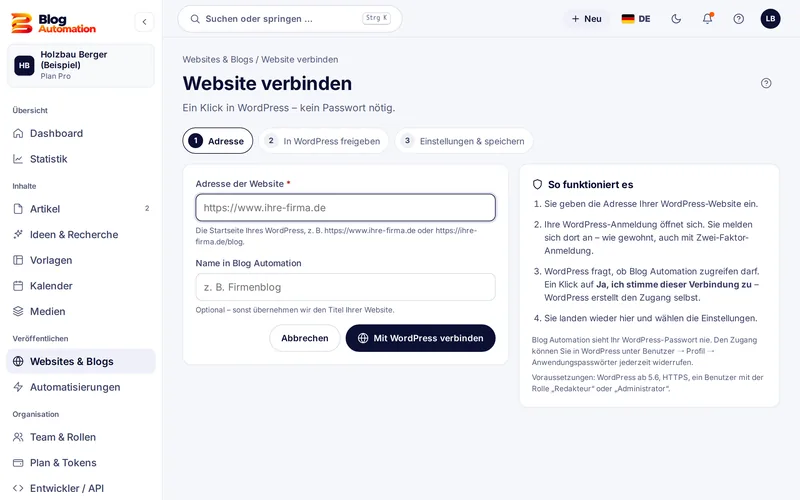
Statt WordPress-KI-Plugin: was Sie brauchen
- eine WordPress-Website ab Version 5.6 mit HTTPS,
- einen WordPress-Benutzer mit der Rolle Redakteur (empfohlen) oder Administrator,
- ein Anwendungspasswort für diesen Benutzer. Ihr normales Anmeldepasswort bleibt geheim.
Wir empfehlen einen eigenen WordPress-Benutzer nur für Blog Automation. Dann sehen Sie in WordPress genau, welche Beiträge über die Anbindung kamen.
In drei Schritten verbunden
- Adresse: Geben Sie die Adresse Ihrer WordPress-Website ein, zum Beispiel https://www.ihre-firma.de (externer Link) oder https://ihre-firma.de/blog (externer Link).
- Anwendungspasswort: Legen Sie es in WordPress unter Benutzer, Profil, Anwendungspasswörter an. Als Namen eignet sich „Blog Automation“. Fügen Sie Benutzername und Anwendungspasswort in Blog Automation ein.
- Testen und speichern: Blog Automation prüft die Verbindung sofort und liest Kategorien und Autoren ein.
Was nach WordPress übertragen wird
Ein Beitrag geht mit Titel, Text, Kategorien, Schlagwörtern, Auszug und Beitragsbild nach WordPress. Pro Website legen Sie fest, mit welchem Status neue Beiträge in WordPress ankommen: sofort veröffentlichen, als Entwurf speichern oder zur Prüfung („Ausstehend“). Dazu kommen eine Standard-Kategorie, Sprache, Zeitzone, ein Tageslimit und die Farbe im Redaktionskalender.
In der Übersicht jeder Website sehen Sie den WordPress-Benutzer, seine Rechte, die eingelesenen Kategorien und ob ein SEO-Plugin erkannt wurde.
Wenn die Verbindung nicht klappt
Die häufigsten Ursachen sind:
- Ein Sicherheits-Plugin wie Wordfence sperrt die REST-API.
- Der Server entfernt den „Authorization“-Header aus den Anfragen.
- Die Website läuft nicht über HTTPS.
Prüfen Sie diese Punkte und starten Sie den Verbindungstest erneut. Hilft das nicht, schreiben Sie uns über die Kontaktseite.
Nur WordPress, dafür richtig
Blog Automation arbeitet ausschließlich mit WordPress. Shopify, Wix, Webflow oder andere Systeme werden nicht unterstützt. Im Pro-Plan verbinden Sie bis zu 5 WordPress-Websites, in Free und Starter eine.
Häufige Frage: Kann ich den Zugang wieder entziehen? Ja. Löschen Sie das Anwendungspasswort in WordPress, dann hat Blog Automation sofort keinen Zugriff mehr. Ihr normales Passwort bleibt davon unberührt.
Häufige Fragen
Welche Rechte braucht der WordPress-Benutzer?
Die Rolle Redakteur reicht aus und ist unsere Empfehlung: Sie darf Beiträge anlegen, bearbeiten und veröffentlichen. Administratoren funktionieren auch, haben aber mehr Rechte als nötig. Blog Automation zeigt Ihnen nach dem Test, welche Rechte der Benutzer hat.
Was passiert mit meinen Beiträgen, wenn ich eine Website trenne?
Bereits veröffentlichte Beiträge bleiben in WordPress erhalten. Geplante Artikel werden nach dem Trennen nicht mehr veröffentlicht. Sie können eine Website auch nur pausieren, statt sie ganz zu entfernen.
Wo erstelle ich ein Anwendungspasswort?
Im WordPress-Admin unter Benutzer, Profil, Abschnitt Anwendungspasswörter. Namen eingeben, zum Beispiel „Blog Automation“, und „Neues Anwendungspasswort hinzufügen“ klicken. WordPress zeigt das Passwort nur einmal an, kopieren Sie es direkt.
Passende Funktionen
- ab Free
KI-Blogartikel
Vom Thema zum Entwurf in vier Schritten, mit Markenstimme, KI-Aktionen im Editor und Beitragsbild.
Weiterlesen - ab Pro
Automatisierungen
Feste Termine pro Website, Themen aus dem Ideen-Board oder einer Keyword-Liste, Tageslimit und Prüfung.
Weiterlesen - ab Free
Freigabe-Workflow
Entwurf, Prüfung, Freigabe: mit festen und eigenen Rollen, Rechten pro Aktion und Protokoll.
Weiterlesen
Bereit für den ersten Artikel?
Testen Sie Blog Automation mit Beispieldaten
Die Demo öffnet sofort, ganz ohne Anmeldung. Sie sehen Dashboard, Editor, Kalender und Freigabe so, wie Ihr Team später damit arbeitet.
Die Demo zeigt Beispieltexte. Der Free-Plan enthält 200 Tokens im Monat.