
Redaktionskalenderab Starter
Redaktionskalender für Ihren WordPress-Blog
Im Redaktionskalender sehen Sie, was diese Woche erscheint, was schon veröffentlicht ist und wo Lücken sind. Freigegebene Artikel planen Sie mit wenigen Klicks ein.
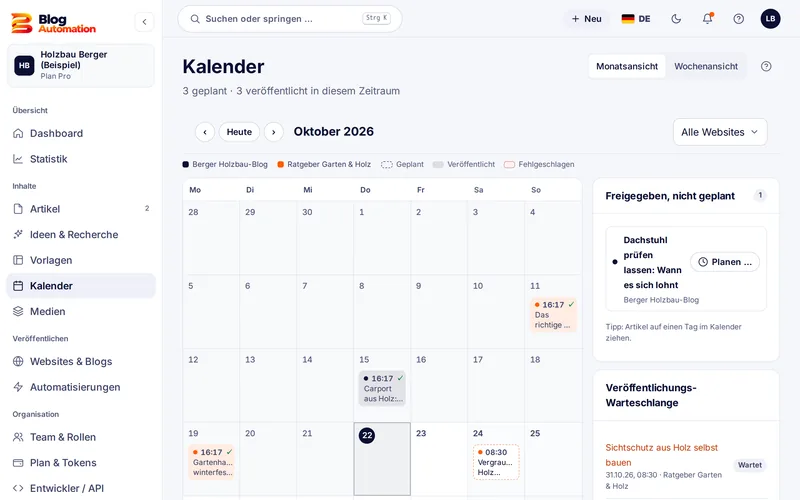
So planen Sie mit dem Redaktionskalender
- Artikel freigeben: Nur freigegebene Artikel lassen sich planen. Der Kalender zeigt sie unter „Freigegeben, nicht geplant“.
- Termin wählen: Sie planen direkt im Kalender oder im Artikel. Es gilt die Zeitzone der jeweiligen Website.
- Automatisch veröffentlichen: Zum Termin geht der Artikel nach WordPress, mit Kategorien, Schlagwörtern und Beitragsbild.
- Ergebnis sehen: Veröffentlichte Beiträge sind im Kalender markiert. Schlägt etwas fehl, steht der Grund im Dashboard.
Monat, Woche und mehrere Websites
Wechseln Sie zwischen Monats- und Wochenansicht. Jede verbundene Website hat eine eigene Farbe, und über den Filter blenden Sie einzelne Websites ein oder aus. Geplante, veröffentlichte und fehlgeschlagene Beiträge sind farblich unterschieden.
Feste Rhythmen statt Lücken
Wer regelmäßig veröffentlichen will, legt im Pro-Plan Automatisierungen an: feste Tage und Uhrzeiten pro Website. Die Termine füllen sich dann mit Entwürfen, die Ihr Team vorher prüft. Ein Tageslimit pro Website sorgt dafür, dass nicht zu viel auf einmal erscheint.
Wenn eine Veröffentlichung fehlschlägt
Manchmal klappt die Übertragung nicht, zum Beispiel weil ein Anwendungspasswort in WordPress widerrufen wurde. Der Artikel bekommt dann den Status „Fehlgeschlagen“, und im Dashboard steht unter „Braucht Aufmerksamkeit“ die Meldung von WordPress. Auf Wunsch kommt zusätzlich eine E-Mail. Wie Sie die Verbindung prüfen, steht bei der WordPress-Anbindung.
Häufige Frage: Brauche ich für den Kalender WordPress-Kenntnisse? Nein. Sie planen in Blog Automation, die Übertragung nach WordPress läuft im Hintergrund.
Häufige Fragen
Wie plane ich einen Artikel ein?
Öffnen Sie einen freigegebenen Artikel und wählen Sie Datum und Uhrzeit, oder planen Sie ihn direkt im Kalender. Zum gewählten Zeitpunkt überträgt Blog Automation den Beitrag nach WordPress.
Sehe ich mehrere Websites in einem Kalender?
Ja. Alle verbundenen Websites erscheinen im selben Kalender, jede in ihrer eigenen Farbe. Über den Filter zeigen Sie nur eine Website an. So erkennen Sie schnell, welcher Blog diese Woche noch keinen Beitrag hat.
In welchem Plan gibt es den Redaktionskalender?
Kalender und Auto-Posting gibt es ab dem Starter-Plan für $20 im Monat. Automatisierungen mit festen Wochentagen und Uhrzeiten kommen im Pro-Plan dazu.
Passende Funktionen
- ab Free
KI-Blogartikel
Vom Thema zum Entwurf in vier Schritten, mit Markenstimme, KI-Aktionen im Editor und Beitragsbild.
Weiterlesen - ab Pro
Automatisierungen
Feste Termine pro Website, Themen aus dem Ideen-Board oder einer Keyword-Liste, Tageslimit und Prüfung.
Weiterlesen - ab Free
Freigabe-Workflow
Entwurf, Prüfung, Freigabe: mit festen und eigenen Rollen, Rechten pro Aktion und Protokoll.
Weiterlesen
Bereit für den ersten Artikel?
Testen Sie Blog Automation mit Beispieldaten
Die Demo öffnet sofort, ganz ohne Anmeldung. Sie sehen Dashboard, Editor, Kalender und Freigabe so, wie Ihr Team später damit arbeitet.
Die Demo zeigt Beispieltexte. Der Free-Plan enthält 200 Tokens im Monat.